This is default featured post 1 title
Go to Blogger edit html and find these sentences.Now replace these sentences with your own descriptions.
This is default featured post 2 title
Go to Blogger edit html and find these sentences.Now replace these sentences with your own descriptions.
This is default featured post 3 title
Go to Blogger edit html and find these sentences.Now replace these sentences with your own descriptions.
This is default featured post 4 title
Go to Blogger edit html and find these sentences.Now replace these sentences with your own descriptions.
This is default featured post 5 title
Go to Blogger edit html and find these sentences.Now replace these sentences with your own descriptions.
Showing posts with label PhotoShop. Show all posts
Saturday, 12 January 2013
Friday, 7 December 2012
Membuat Efek Horror Dengan Photoshop
Kali ini
Ita akan share secara singkat dan sekilas mengenai pembuatan efek horror dengan
menggunakan photoshop. Tidak bagus memang hasilnya, karena ini sebenarnya hanya
untuk ajang lucu-lucuan aja. Hehehe. Dan yang jadi korban adalah adik kelas
saya, yang juga sering kali menjadi musuh bebuyutan saya pada saat-saat
tertentu. Sebenarnya bukan hanya dia saja korban dari kejahilan editing saya
ini, beberapa teman laki-laki memang seringkali menjadi sasaran empuk bagi saya
untuk berkreasi. Ooops, prolognya kepanjangan yah. Hehehe. Maaf:D
Untuk
editing kali ini saya dominan menggunakan efek burn tool dan sharpen tool.
Dua senjata ini mampu menuntaskan perang saya dalam membuat wajah adik kelas
saya tersebut menjadi horror sangar. Hehehe. Namun tetap saja, saya
masih harus bermain dengan permainan warna agar kesannya lebih nampol. Yang
jelas membutuhkan kesabaran dalam menggoreskan burn tool agar hasil yang
didapat terkesan factual.
Wednesday, 28 November 2012
Membuat Efek Fantasi Dengan Photoshop
Membuat
Efek Fantasi Dengan Photoshop
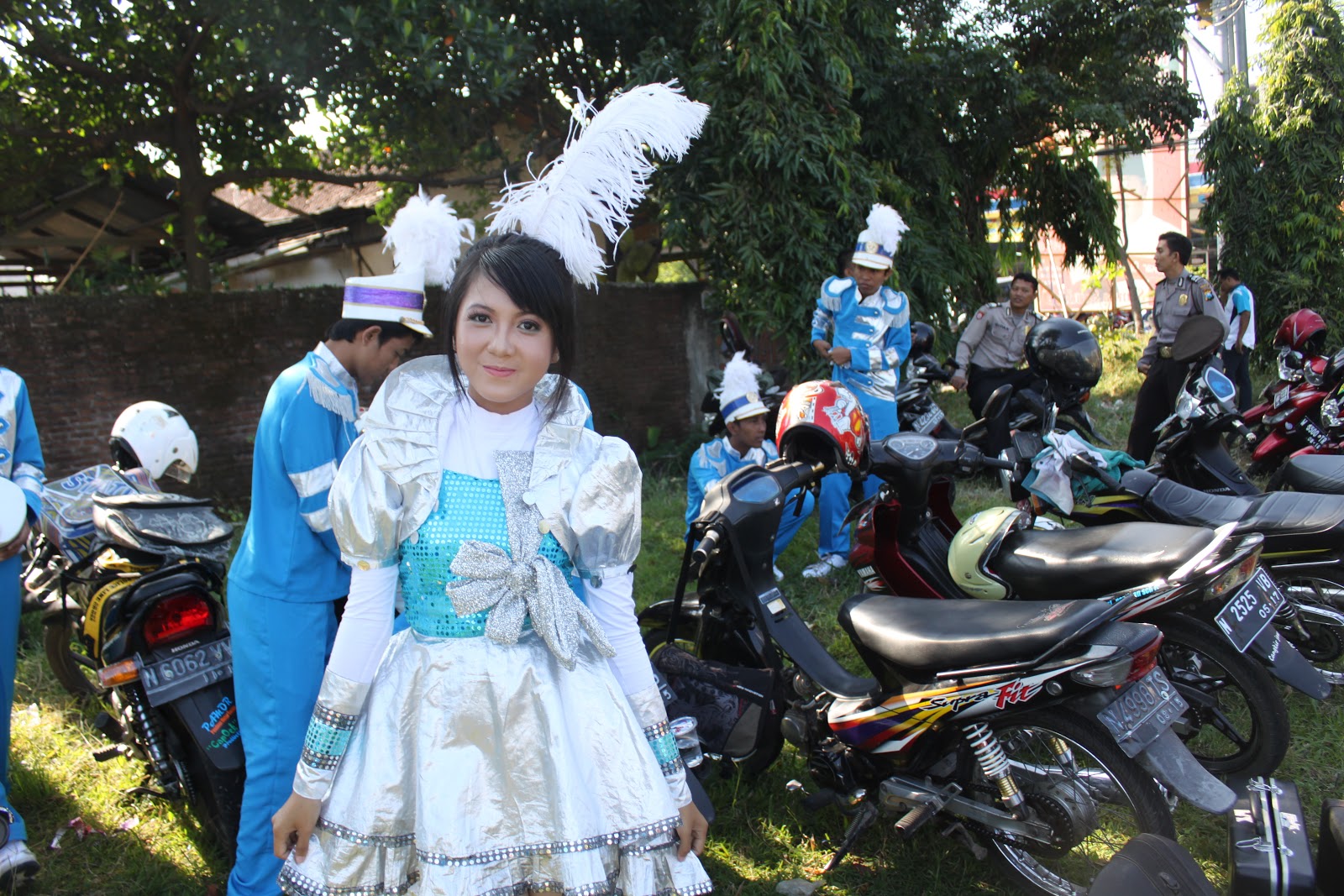
Dengan menggunakan photoshop, banyak sekali langkah editing yang bisa kita lakukan. Kali ini saya ingin berbagi mengenai keisengan saya bermain dengan banyak fitur di photoshop yang ternyata dapat menghasilkan gambar dengan efek fantasi. Sebenarnya dalam melakukan editing saya hanya mengandalkan mood dan waktu luang. Dengan mood yang baik dan waktu yang cukup, maka saya dapat dengan mudah menambahkan ornamen-ornamen sesuai imajinasi saya ke dalam foto yang saya edit. Kuncinya adalah dari kemauan kita untuk mencoba, urusan berhasil atau tidak itu hanyalah proses. Foto ini adalah hasil penggabungan dari foto saya saat bermain drumband, foto sayap, dan foto air terjun sebagai background serta saya menambahkan rerumputan sebagai penutup tubuh bagian bawah. Ini akan menambah kesan fantasi pada foto yang saya edit. Seperti biasa, langkah terakhir saya selalu bermain dengan pengaturan warna, agar seluruh foto tampak menyatu.
Friday, 16 November 2012
Mengubah Background Foto Dengan Photoshop
Di
waktu senggang saya mencoba melakukan editing atas foto yang saya ambil melalui
kamera handphone Nokia 2.0 Mp. Saya anggap foto ini adalah foto yang strategis,
posisi saya yang duduk selonjor di rumput cocok sekali untuk diganti
backgroundnya menjadi lebih menarik. Misal background yang saya ambil di bawah
ini. Siapa yang tak ingin berfoto bak puteri duyung yang duduk di atas batu di
tengah laut? Mungkin hanya kaum adam dan sebagian kaum hawa yang tak suka
pemandangan laut. Tahap yang paling sulit menurut saya adalah saat menyerasikan
antara warna tubuh saya dengan warna background agar perbedaannya tidak
terlihat terlalu kontras. Saya memanfaatkan sentuhan Curves di akhir pengeditan agar warna background dan tubuh saya
nampak menyatu. Untuk bagian kaki, saya memanfaatkan Clone Stamp Tool untuk menyamarkan kaki seolah tertutup oleh air,
meski hasil akhirnya kurang sempurna.
Mengaburkan Background Foto Dengan Photoshop
Waktu
senggang kali ini saya manfaatkan untuk mengedit foto yang saya ambil melalui
handphone Nokia C2 03 pada saat menjadi terima tamu di rumah guru saya. Saya
ingin menajamkan gambar saya, dengan cara mengaburkan sisi background.
Pertama-tama saya menyeleksi bagian tubuh yang akan ditajamkan, lalu saya
sempurnakan dengan menggunakan Refine
Edges agar potongan seleksi tidak terlihat kasar. Lalu saya pilih Inverse untuk membalikkan seleksi, lalu
saya blur menggunakan Gaussian Blur.
Saya juga memanfaatkan Selective Color untuk
menajamkan warna gambar diri saya. Dan hasilnya cukup memuaskan.